
|
Project Viewer Tutorial |
| English | Deutsch | |
|---|---|---|
|
Please install ProjectViewer following the "QuickStart" description or Installation section in the documentation first. Please note: If you prefer MM/DD/YY date format or weeks starting on Sunday, please change the preferences settings by tapping on the "Pref" button and changing the switches right of "Date frmt:" first. Please check documentation file in any case - this tutorial can't replace the documentation. Especially as the documentation contains instructions for the usage of some third-party programs. The documentation does not describe the features added with build 18BN today. Color setting functions are available on color devices only. |
Bitte installieren Sie zuerst ProjectViewer entsprechend der "QuickStart"-Anleitung oder dem Installationsabschnitt in der Dokumentation. Bitte lesen Sie die Dokumentation in jedem Fall - dieses Tutorial ist kein Ersatz dafür. Besonders da sie Hinweise zur Verwendung einiger Programme von Drittanbietern enthält. Die Dokumentation beschreibt z.Zt. noch nicht die Funktionen, die mit Build 18BN hinzugekommen sind. Die Farbeinstellungsmöglichkeiten sind nur auf Farbgeräten verfügbar. |
| Screen Shot | English | Deutsch |
|---|---|---|
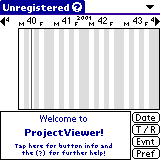 |
After starting ProjectViewer you'll get the empty 4-weeks view as shown left (if you have not installed the DB-compatible databases, you'll get a notification about the database creation before). Tap on the message "Welcome to ProjectViewer!" message. |
Nach Starten von ProjectViewer wird die noch leere Vier-Wochen-Übersicht, wie links zu sehen, aufgebaut (wenn die DB-Kompatiblen Datenbanken nicht mit installiert wurden, wird vorher noch eine Meldung bzgl. der neu erstellten Datenbanken ausgegeben). Tippen Sie auf die "Willkommen bei ProjectViewer!"-Nachricht. |
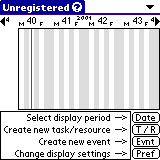 |
ProjectViewer displays a short info about what function the buttons provide you at the moment (please note: description and function of the buttons changes context depending). Call the "Create Project Record" window by tapping on button "T / R". |
ProjectViewer zeigt eine kurze Info über die momentanen Funktionen der Schaltflächen an (Bitte beachten Sie: Beschriftung und Funktion der Schaltflächen ändern sich in Abhängigkeit vom jeweiligen Kontext). "Projekt erfassen" Dialog durch Tippen auf die "A / R" Schaltfläche aufrufen. |
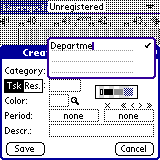 |
Tap on the doted rectangle right of the description "Category:" and enter the name of your department. Confirm with "OK". |
Mit Tippen auf das gepunktete Rechteck neben der "Kategorie:"-Beschriftung wird das links gezeigte Eingabefeld aufgerufen - hier bitte die Bezeichnung der eigenen Abteilung eingeben Mit "OK" bestätigen. |
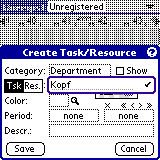 |
Tap on the rectangle right of the switch "Task | Res." and enter your last name (or your initials, if your name is longer than 5 characters - you can not enter a text longer than 5 characters here). Confirm with "OK". |
Durch Tippen auf das Rechteck rechts neben dem Schalter "Aufg. | Ress." wird ein weiteres Eingabefeld aufgerufen. Hier bitte Ihren Nachnamen eingeben (oder die Initialen, falls Ihr Nachname länger als 5 Buchstaben ist - hier kann kein Text eingebenen werden, der länger als 5 Zeichen ist) Mit "OK" bestätigen. |
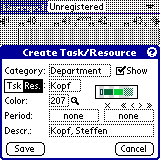 |
Now change the other fields according the screenshot: - Task -> Res. - Check "Show ever" - Enter description - Change color Confirm with "Save" finally. |
Jetzt müssen noch die restlichen Felder, wie links zu sehen, gefüllt werden: - Aufg. -> Ress. - "Immer anz." abhaken - Beschreibung eingeben - Farbe ändern (über die Lupe) Abschließend mit "Sichern" speichern. |
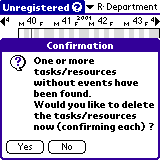 |
This is a message of a checking routine which noticed a task with no event - which is not very useful. Tap on "No". |
Das ist die Meldung einer Prüfroutine, die festgestellt hat, daß einer aktuellen Aufgabe keine Ereignisse zugeordnet sind - was nicht sehr sinnvoll ist. Weiter mit "No". |
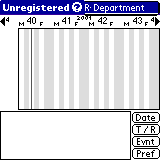 |
You don't have more on the screen now than an item in the category list - your department. Tap on "T / R" again. |
Noch gibt es hier nicht mehr zu sehen, als einen Eintrag in der Kategorienliste - Ihre Abteilung. Nochmal auf "A / R" tippen. |
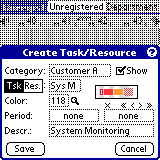 |
Enter the data for a task you have to process for a customer like shown on the left screenshot. - Enter customer name in category - Enter task ident (max. 5 characters) - Leave Task at "Task | Res." switch - Check "Show ever" - Enter task description - Change color Confirm with "Save" finally. |
Geben Sie nun die Daten für eine Aufgabe, die Sie für einen Kunden erledigen, etwa wie links dargestellt ein: - Kundennamen im Feld "Kategorie" eingeben - Aufgabenkürzel (max. 5 Zeichen) - Schalter "Task | Res." unverändert - "Immer anz." abhaken - Beschreibung eingeben - Farbe ändern Abschließend mit "Sichern" speichern. |
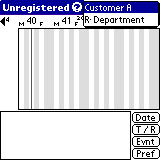 |
Tap on the category dropdown to see that you have two categories available now. One for your department's (human) resources (with prefix "R·") and one for the tasks you are processing for your customer. Now it's time to create the first event. Tap on button "Evnt". |
Tippe auf den Kategorie-Dropdown um die beiden Kategorien zu sehen, die z.Zt. verfügbar sind. Eine für die Ressourcen der Abteilung (mit Präfix "R·") und eine für die Aufgaben, die für den Kunden erledigt werden. Jetzt kommen wir zur Erfassung des ersten Ereignisses. Dazu auf "Ereig" tippen. |
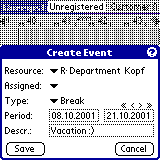 |
Change the fields on your Palm until they show the same data as the left screen. Select the next two weeks as period. Confirm with "Save". |
Passen Sie die Werte auf Ihrem Palm entsprechend dem links gezeigten Bild an. Wählen Sie die nächsten zwei Wochen als Zeitraum. Eintrag speichern mit "Sichern". |
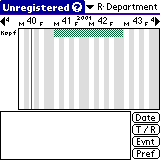 |
Switch to your department using the category dropdown. Here you see the event you have just entered. |
Wechseln Sie mit dem Kategorie-Dropdown zu Ihrer Abteilung. Nun sehen Sie das Ereigniss, das Sie gerade erfaßt haben. |
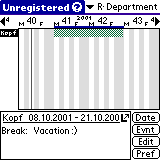 |
Tap on the first day of the event to select it. It should be displayed as shown on the screenshot. Tap in the middle of the header in the detail view to see the current event flashing. The "L"-like icon at the right end of the header is available for all resources and forces to search the address book to find contact information for this resource (requires the resource description to have the format "LastName, TextContainingFirstName" (e.g. "Kopf, Steffen(int/B)") |
Tippen Sie zum Auswählen des Ereignisses auf den Tag, an dem es beginnt. Es sollte im Detailfenster wie links zu sehen dargestellt werden. Tippen Sie in die Mitte der Überschrift im Detailfenster, um das aktuelle Ereignis aufblinken zu lassen. Das "L"-förmige Ikon am rechten Ende der Überschrift ist für alle Resourcen verfügbar und sucht Kontaktinformationen auf dem Adressbuch herause (setzt voraus, daß die Ressourcenbeschreibung dem Format "Nachname, VornamenEnthaltenderText" (z.B. "Kopf, Steffen(int/B)") |
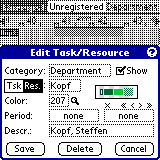 |
This edit window is called by tapping on the resource identifier left in the header in the detail view. Leave with "Cancel". |
Dieses Fenster wird durch Tippen auf das Ressourcenkürzel in der Überschrift des Detailfensters aufgerufen. Mit "Abbr." wieder verlassen. |
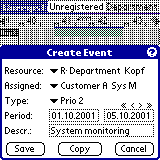 |
Now create a new event by tapping on button "Evnt". Set the fields as shown on the screenshot (select the current week as period) and confirm with "Save". |
Jetzt erfassen wir ein weiteres Ereignis durch Tippen auf Schaltfläche "Ereig". Befüllen Sie die Felder wie auf dem Screenshot links dargestellt (wählen Sie die aktuelle Woche als Zeitraum) und bestätigen Sie mit "Sichern". |
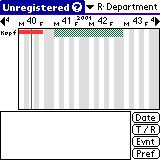 |
Your 4-weeks-view does now show both of the events that belong to resource "Kopf" (or what name you have entered) in category "Department". Now switch to the category of your customer tasks. |
Ihre Vier-Wochen-Übersicht zeigt nun beide Ereignisse, die der Ressource "Kopf" (oder demjenigen, den Sie eingegeben haben) zugeordnet sind. Wechseln Sie nun zur Kategorie, die Ihre Kundenaufgaben enthält. |
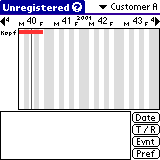 |
Here you only get the events that are assigned to this customer (I think your customers do not pay you anything for your vacations too :-). You see that "Kopf" is working for "Customer A" this week. Now tap on the first day of this event. |
Hier werden nur die Ereignisse angezeigt, die diesem Kunden zugeordnet sind (ich denke, Ihre Kunden werden Ihnen auch nichts für Ihren Urlaub zahlen :-). Sie sehen, daß "Kopf" diese Woche für "Customer A" arbeitet. Tippen Sie nun auf den ersten Tag des Ereignisses. |
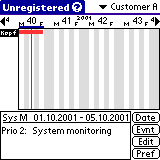 |
You now see that "Kopf" is responsible for the system monitoring this week. Tap on button "Evnt" for creating another event for "Kopf". |
Sie sehen nun, daß "Kopf" für das System-Monitoring dieser Wocher verantwortlich ist. Tippen Sie nun auf "Ereig" um ein weiteres Ereignis für "Kopf" zu erfassen. |
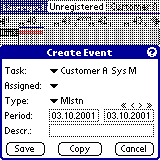 |
Here you don't need to re-enter all the data again. As this time the button "Copy" is available, you need just to tap on "Copy" for getting the new event filled with the data of the currently selected event. Tap on "Copy". |
Jetzt brauchen Sie aber nicht alle Daten neu einzugeben. Da diesmal die Schaltfläche "Kopieren" verfügbar ist, tippen Sie einfach auf "Kopieren", um die Felder mit den Daten des vorher ausgewählten Ereignisses vorzubefüllen. Tippen Sie auf "Kopieren". |
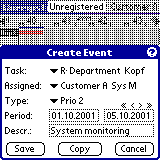 |
Your screen should look like shown on the left. |
Ihr Bildschirm sollte etwa wie links dargestellt aussehen. |
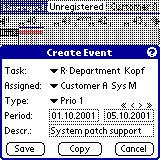 |
Now change the dates to the weekend in two weeks (overlapping with your vacation). Adjust priority and description too (like shown left) and tap on "Save". |
Ändern Sie nun den Zeitraum so, daß er auf dem Wochenende in zwei Wochen liegt (sich also mit Ihrem Urlaub überschneidet). Passen Sie auch Priorität und Beschreibung an und bestätigen Sie mit "Sichern". |
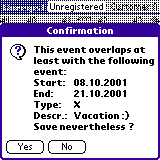 |
This message warns you that this new event overlaps with at least one other event. Confirm with "Yes". |
Diese Meldung warnt davor, daß sich das neue Ereignis mit mindestens einem anderen Ereignis überschneidet. Bestätigen mit "Yes". |
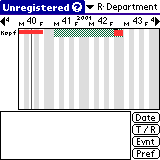 |
Switching back to the resource category, you'll see all events assigned for you. Now tap on the resource identifier "Kopf" left of the 4-weeks-view. |
Wenn Sie wieder in die Ressourcenansicht Ihrer Abteilung wechseln, sehen Sie alle Ereignisse, die Ihnen zugeordnet sind. Tippen Sie nun auf das Ressourcenkürzel "Kopf" links neben der Vier-Wochen-Übersicht. |
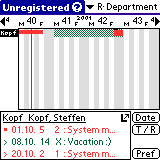 |
On this screen, you see a list of all current events of "Steffen Kopf". Tap on button "T / R" for creating a new resource who can do the work for you on the weekend you are on vacation (if that would ever be that simple...). |
Hier wird Ihnen eine Liste aller aktuellen Ereignisse von "Steffen Kopf" angezeigt. Tippen Sie auf "A / R", um eine weitere Ressource zu erfassen, die Ihre Arbeit während des Wochenendes, an dem Sie in Urlaub sind, erledigen kann (wenn das immer so einfach wäre...). |
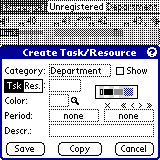 |
The category is preset with the current selected one (you can change this, of course). But we would like to use the same color for your new colleague as for you - but do you remember the color index number? - You don't need to, just tap on "Copy" to get the values of currently selected resource "Kopf". |
Die Kategorie ist vorbelegt mit der aktuellen Kategorie (diese können Sie aber natürlich noch ändern). Jetzt möchten wir aber die selbe Farbe für Ihren Kollegen verwenden, die wir schon für Sie eingestellt haben - erinnern Sie sich noch an die Farbindex-Nummer? - Das brauchen Sie gar nicht, tippen Sie einfach auf "Kopieren" um die Daten der vorher gewählten Ressource zu übernehmen. |
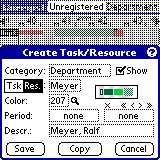 |
Adjust the values according the screen shown on the left side. Confirm with "Save". |
Passen Sie dann die Angaben wie auf dem linken Screenshot dargestellt an. Bestätigen Sie mit "Sichern". |
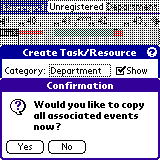 |
As you have copied the data of another resource, ProjectViewer offers you now to copy all events of the resource too. This can include assigned (linked) events too (only usefull for tasks). Go on with "No". |
Da Sie die Daten einer anderen Ressorce kopiert haben, bietet Ihnen ProjectViewer nun an, auch alle Ereignisse dieser Ressource zu kopieren. Dies kann sich auch auf die verknüpften Ereignisse beziehen. Weiter mit "No". |
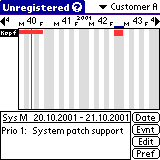 |
Being back in the customer category, please select the priority 1 event by tapping on the first day of the event. Then tap on button "Edit" to change the resource for this event. |
Zurück in der Kundenkategorie, wählen Sie bitte das Priorität 1-Ereignis durch Tippen auf seinen ersten Tag. Dann Tippen Sie auf Schaltfläche "Bearb" um die Ressource für das Ereignis zu ändern. |
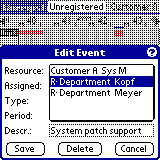 |
Use the "Resource" dropdown to set your colleague as resource reserved for this event. Confirm with "Save". |
Verwenden Sie den "Ressource" Dropdown, um Ihren Kollegen als Ressource für dieses Ereignis einzusetzen Bestätigen Sie mit "Sichern". |
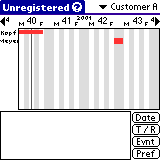 |
Your screen should now look like the left one. "Meyer" has not been displayed before assigning the event as he had nothing to do with "Customer A" until now. Now tap on the "Pref" button. |
Ihr Bildschirm sollte nun wie links dargestellt aussehen. "Meyer" war vorher nicht dargestellt worden, da er bis dahin nichts mit dem Kunden zu tun hatte. Tippen Sie nun auf die "Einst"-Schaltfläche. |
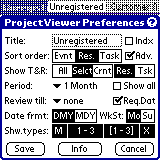 |
This dialog shows the preference settings available for ProjectViewer. Please switch from "Res." to "Task" right of "Show T&R:" description to switch from resource oriented to task oriented view. Confirm with "Save". |
Dieses Fenster zeigt die Einstellungsmöglichkeiten für ProjectViewer an. Bitte schalten Sie von "Res." auf "Auf." um (hinter der Beschreibung "A & R anz.:"), um von der Ressourcen-orientierten zur Aufgaben-orientierten Sicht zu wechseln. Bestätigen Sie mit "Sichern". |
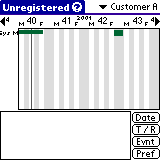 |
The screen shows now the tasks of "Customer A" with all current events. Please note that the shown color is the same one which has been set for the resources that are responsible for the events of this task. Select the first event. |
Der Bildschirm zeigt nun die Aufgaben von "Customer A" mit allen zugehörigen Ereignissen. Bitte beachten Sie, daß die Farbe, in der die Ereignisse dargestellt sind, dieselbe ist, die für die Ressourcen, die Ihnen zugeordnet sind, eingestellt wurden. Wählen Sie das erste Ereignis. |
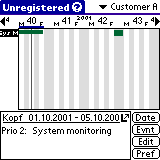 |
The left screenshot shows you that "Kopf" cares about this task while the event period. Now switch to the Department category. |
Sie sollten nun sehen, daß "Kopf" sich während des Ereigniszeitraums um diese Aufgabe kümmert. Wechseln Sie nun in die Abteilungs-Kategorie. |
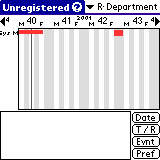 |
On this screen you see that your department is responsible for one task only. Please consider that the vacation is not shown here now, as this is an event, which is not assigned to any task. |
Hier sehen Sie, daß Ihre Abteilung nur für eine Aufgabe verantwortlich ist. Bitte beachten sie, daß hier jetzt nicht der Urlaub angezeigt wird, da dies ein Ereignis ist, das keiner Aufgabe zugeordnet wurde. |
|
Please see documentation file and on-device documentation for further information and detail descriptions especially of the preferences and the event control. |
Bitte konsultieren Sie die Dokumentation bzw. die On-Device-Dokumentation für weitere Informationen und Detailbeschreibungen speziell der Einstellungsmöglichkeiten und der Ereigniskontrolle. |